 FreeSoft

 À propos de l’application
 Aperçu de AnyDesk


Usage personnel
Gratuit
Accès à distance dans un cadre privé.
Ses limites
Fonctions et assistance limitées ; usage professionnel exclu.
AnyDesk permet l’assistance et le contrôle à distance entre appareils compatibles, avec acceptation des sessions, permissions réglables et transferts de fichiers.
AnyDesk Software GmbH
AnyDesk est une application d’accès et d’assistance à distance. Saisissez l’identifiant ou l’alias de l’appareil à joindre, puis la personne distante accepte les permissions proposées avant le début de la session. Les droits accordés peuvent couvrir le contrôle, le presse-papiers, les fichiers ou d’autres actions, et la session peut être arrêtée à tout moment. Pour un appareil autorisé, l’accès sans surveillance repose sur une configuration volontaire avec mot de passe ; une seconde authentification peut aussi être activée. Les contenus affichés et les fichiers transférés sont visibles par la personne à qui ces droits sont accordés : vérifiez toujours l’identité de votre interlocuteur et refusez les sollicitations non demandées.
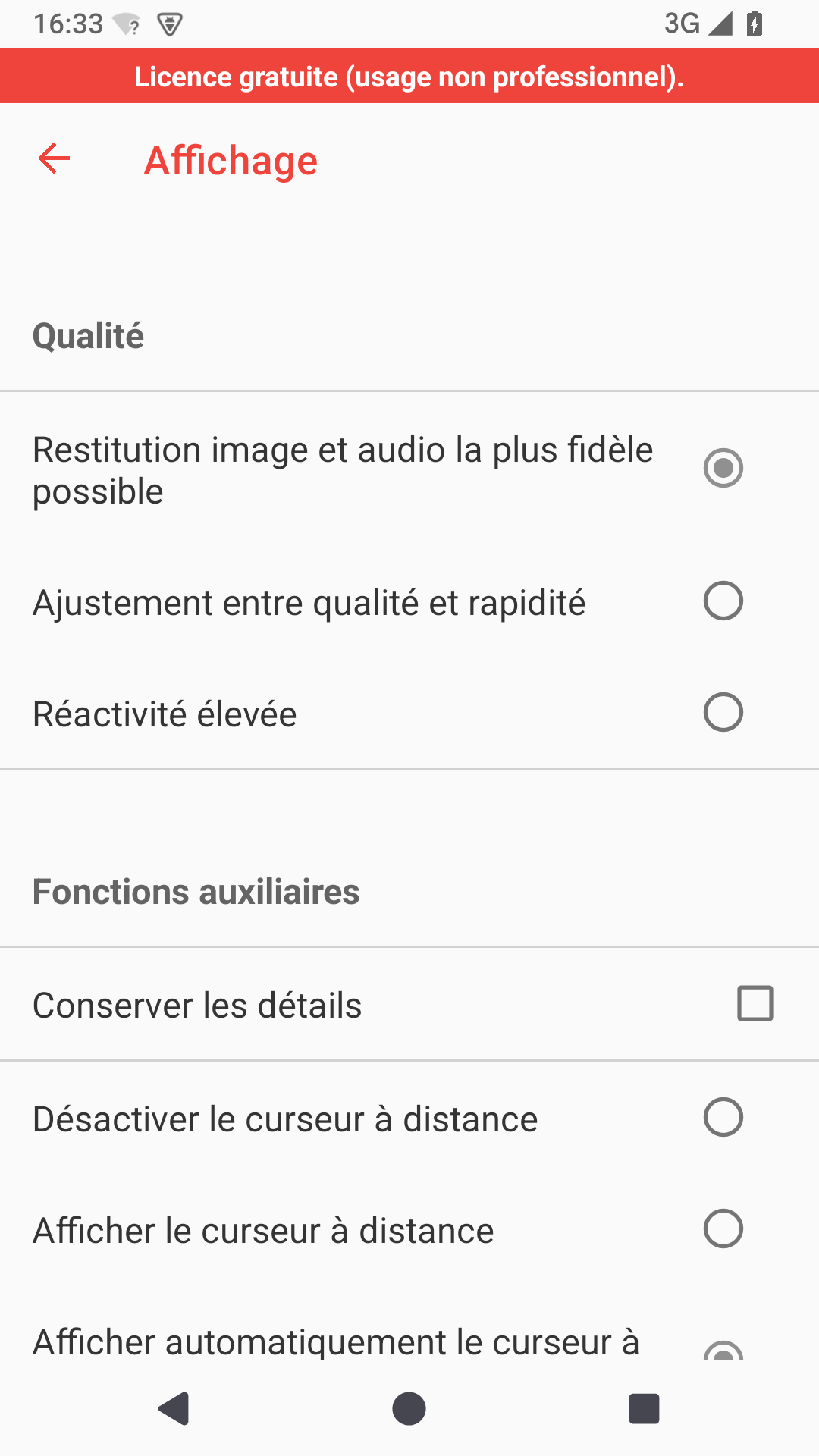 Paramètres · Affichage — Android · 9.0.2
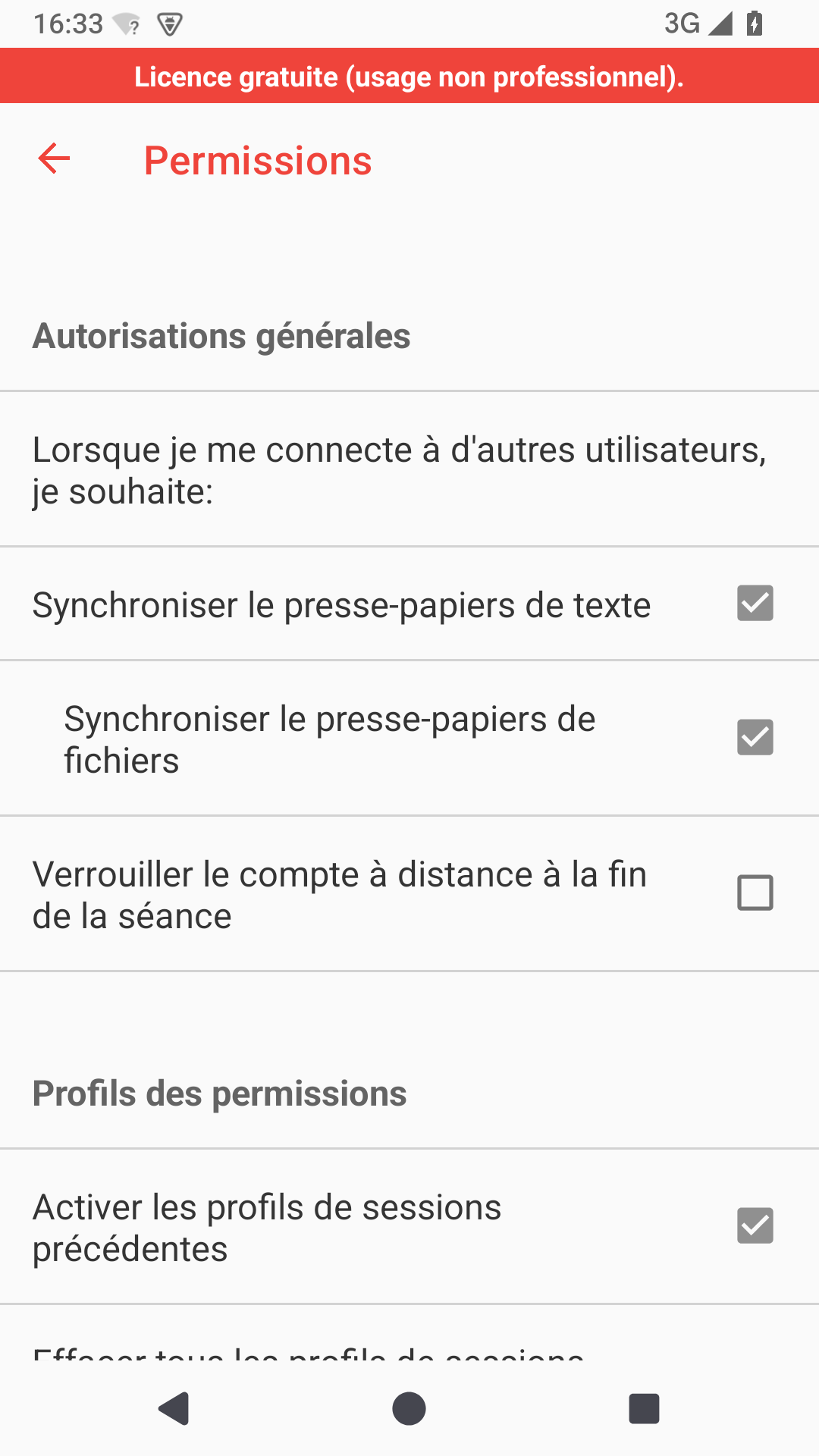 Paramètres · Permissions — Android · 9.0.2
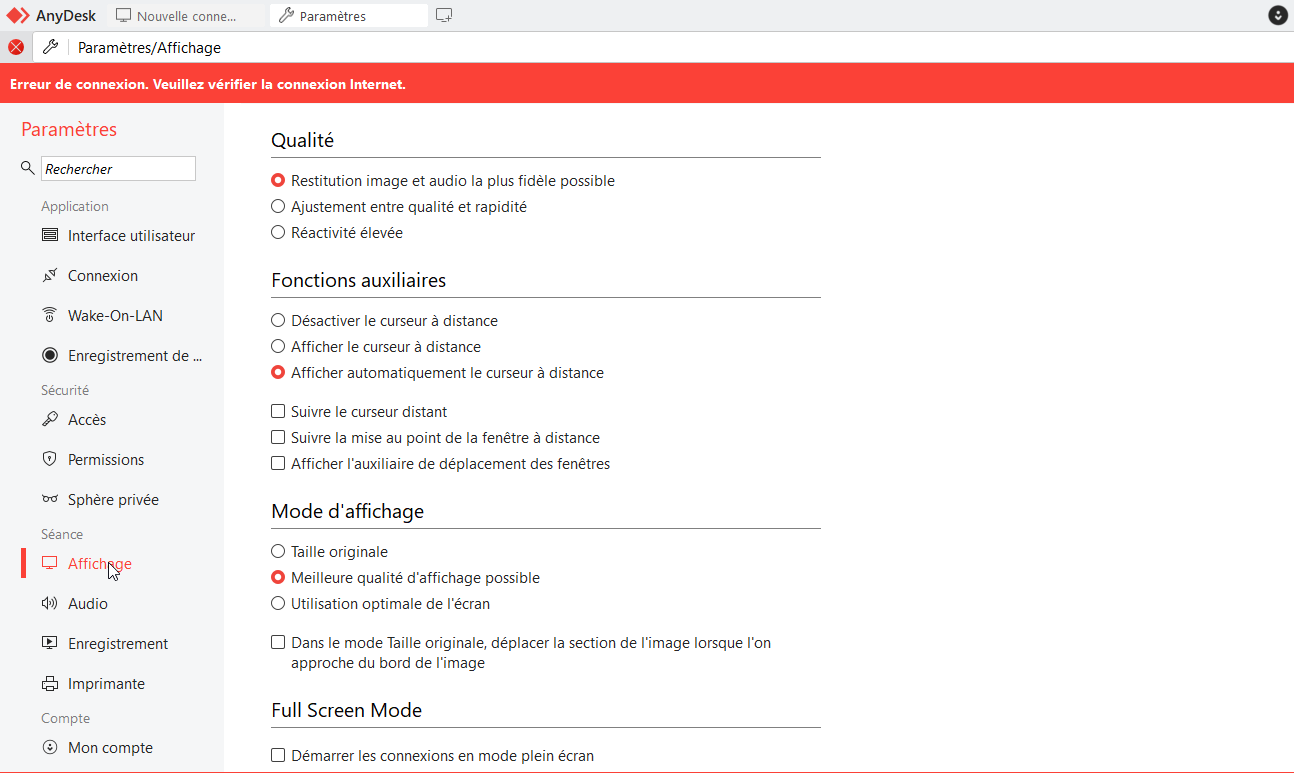 Paramètres · Affichage — Windows · 9.8.1
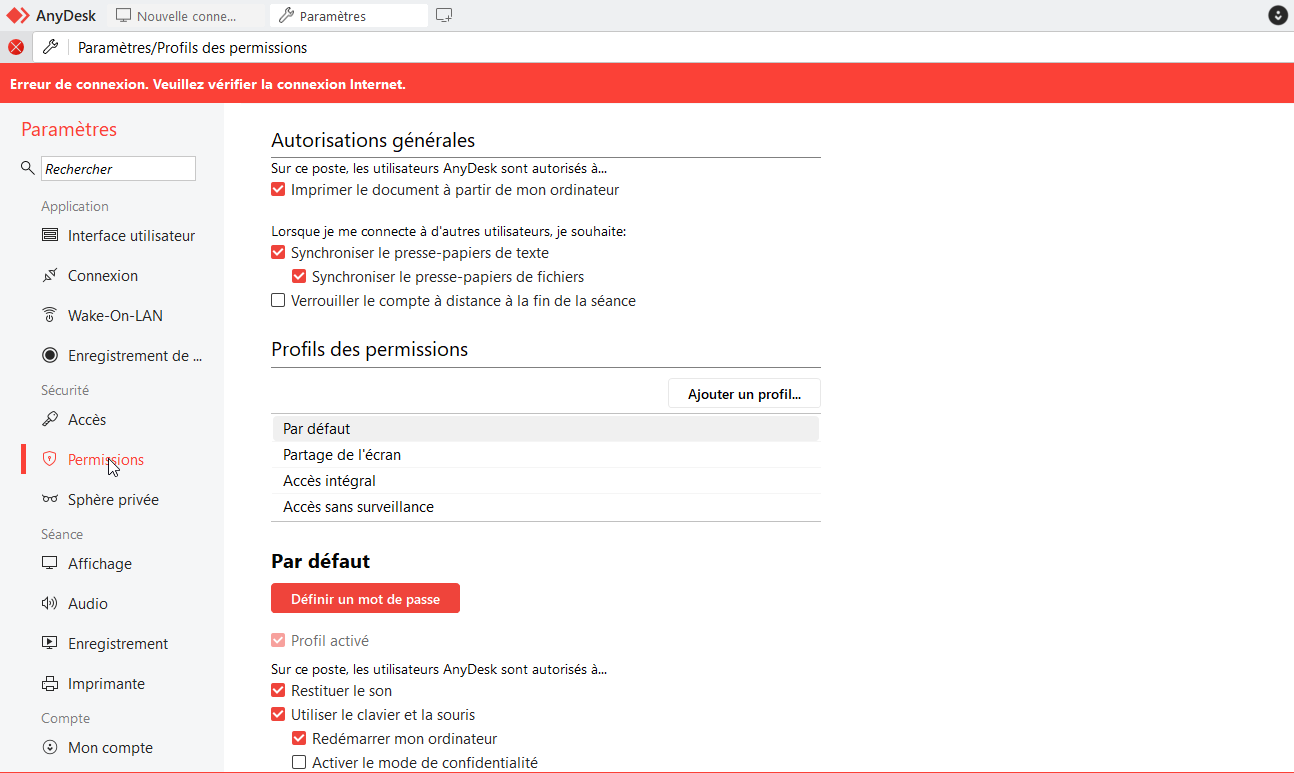 Paramètres · Permissions — Windows · 9.8.1
Captures réalisées par FreeSoft. Sélectionnez une image pour l’agrandir.
Établissez une session vers un appareil compatible après vérification de la demande et acceptation des permissions choisies.
Utilisez l’accès sans surveillance uniquement après sa configuration explicite sur l’appareil distant, avec mot de passe et, si souhaité, double authentification.
Transférez des fichiers par le gestionnaire de fichiers ou par copie-collage lorsque les permissions de presse-papiers et de transfert sont autorisées.
Accordez uniquement les droits nécessaires, notamment pour le contrôle, les fichiers et le presse-papiers, puis déconnectez-vous à la fin de l’intervention.
AnyDesk est gratuit pour un usage personnel. Une licence est nécessaire pour le travail et l’assistance professionnelle.
Android, iPhone, Windows
Gratuit
Accès à distance dans un cadre privé.
Fonctions et assistance limitées ; usage professionnel exclu.
Abonnement annuel
Un utilisateur professionnel, une connexion simultanée, 3 appareils de départ et 100 appareils gérés.
Abonnement annuel
Jusqu’à 20 utilisateurs, 500 appareils gérés et une connexion simultanée de base. Personnalisation du client et gestion des utilisateurs.
Abonnement annuel
Jusqu’à 100 utilisateurs, 1 000 appareils gérés, 2 connexions simultanées de base et déploiement avancé.
Offre entreprise
Hébergement Cloud ou sur site, administration de l’organisation et authentification SSO.
5 fonctions
| Fonction | Disponible avec |
|---|---|
| Accès à distance privé | Gratuit |
| Usage professionnel | Licence payante |
| Gestion d’équipe et client personnalisé | Standard et supérieur |
| Déploiement MSI et stratégies Windows | Advanced et supérieur |
| Hébergement sur site et SSO | Ultimate |
Initier depuis cette plateforme une session vers un autre appareil compatible. Depuis Android vers un appareil compatible.
Initier depuis cette plateforme une session vers un autre appareil compatible. Depuis le client Windows vers l’appareil dont l’ID ou l’alias est saisi.
Initier depuis cette plateforme une session vers un autre appareil compatible. Depuis l’appareil iOS vers un appareil compatible ; les sessions vers iOS/iPadOS nécessitent une licence payante.
Permettre à un autre appareil de voir l’écran de cette plateforme, avec les confirmations nécessaires. Android 5.0+ pour les sessions entrantes. Android 10+ peut exiger une confirmation locale du partage d’écran, y compris avec accès sans surveillance.
Permettre à un autre appareil de voir l’écran de cette plateforme, avec les confirmations nécessaires. Le client peut autoriser d’autres appareils à se connecter ; la demande peut être acceptée manuellement.
Permettre à un autre appareil de voir l’écran de cette plateforme, avec les confirmations nécessaires. Partage visuel d’un iPhone ou iPad à partir d’iOS 12.0, avec les limites de la plateforme ; tvOS ne peut pas être vu à distance.
Recevoir les commandes clavier, souris ou tactiles d’un appareil distant. Contrôler un PC depuis un iPhone ne signifie pas contrôler l’iPhone. Android 7.0+ ; un plugin de contrôle compatible et son autorisation Accessibility sont généralement nécessaires. Sans plugin, seul l’écran est visible ; des limites constructeur peuvent subsister.
Recevoir les commandes clavier, souris ou tactiles d’un appareil distant. Contrôler un PC depuis un iPhone ne signifie pas contrôler l’iPhone. Le client AnyDesk permet le contrôle des appareils distants après connexion et droits accordés.
Recevoir les commandes clavier, souris ou tactiles d’un appareil distant. Contrôler un PC depuis un iPhone ne signifie pas contrôler l’iPhone. Le contrôle direct à distance des appareils iOS et iPadOS n’est pas disponible.
Accepter ou refuser explicitement une demande de session entrante. Les demandes entrantes peuvent être affichées pour acceptation ou refus manuel, selon le réglage Interactive Access.
Accepter ou refuser explicitement une demande de session entrante. L’utilisateur distant peut accepter manuellement une demande ; il peut aussi terminer la session.
Établir une session vers un système différent avec les fonctions autorisées par les deux appareils. Sessions entre plateformes compatibles, sous réserve des droits et limites propres aux appareils.
Établir une session vers un système différent avec les fonctions autorisées par les deux appareils. Les sessions utilisent l’ID ou l’Alias de l’appareil distant ; les fonctions disponibles dépendent des permissions et de la configuration des deux appareils.
Établir une session vers un système différent avec les fonctions autorisées par les deux appareils. L’application iOS prend en charge la connectivité multiplateforme ; les restrictions iOS/iPadOS sur le contrôle direct restent applicables.
Recevoir une connexion par un mécanisme préconfiguré sans accepter chaque demande. La réception d’une session et le contrôle des entrées restent distincts. À activer sur l’appareil distant dans Permissions > Permission Profiles > Unattended Access, avec un mot de passe. Sur Android 10+, la confirmation système de diffusion d’écran reste manuelle.
Recevoir une connexion par un mécanisme préconfiguré sans accepter chaque demande. La réception d’une session et le contrôle des entrées restent distincts. À activer avec un mot de passe sur l’appareil distant. La version portable fonctionne, mais l’installation aide à rester connecté après redémarrage ou fermeture de session.
Protéger spécifiquement l’accès sans surveillance par un second facteur, distinct de la connexion au compte Web. À activer pour les connexions sans surveillance ; après le mot de passe, le client demande un code à 6 chiffres d’une application d’authentification.
Protéger spécifiquement l’accès sans surveillance par un second facteur, distinct de la connexion au compte Web. À activer pour les connexions sans surveillance ; après le mot de passe, le client demande un code à 6 chiffres d’une application d’authentification.
Accorder séparément les droits de commande, presse-papiers, fichiers ou autres actions d’une session. Les profils règlent les droits de session ; le profil Unattended Access se sélectionne dans Permissions. Les droits de commande, presse-papiers, fichiers et autres actions restent distincts.
Accorder séparément les droits de commande, presse-papiers, fichiers ou autres actions d’une session. Les profils configurent séparément les droits accordés au client distant, notamment commande clavier/souris, presse-papiers, transfert de fichiers, redémarrage et impression.
Limiter les appareils autorisés à demander une session à une liste d’identifiants ou alias. L’Access Control List doit être configurée pour limiter les sessions entrantes aux identifiants ou alias autorisés.
Limiter les appareils autorisés à demander une session à une liste d’identifiants ou alias. Configurer l’Access Control List (ACL) afin de limiter les sessions entrantes aux IDs ou alias autorisés.
Recevoir des commandes via un module de contrôle compatible et les permissions Accessibilité nécessaires. Le contrôle des entrées exige le module compatible avec l’appareil et l’autorisation du service d’accessibilité. Le module ad1 peut être limité, par exemple à la souris ; certains modèles exigent un module constructeur.
Tenir compte de la confirmation système de diffusion de l’écran; un mot de passe sans surveillance ne supprime pas cette confirmation. Sous Android 10 et versions ultérieures, la confirmation système d’enregistrement ou diffusion de l’écran peut devoir être acceptée physiquement, même après configuration de l’accès sans surveillance.
Utiliser le client local sans installation persistante, distinct d’un client simplement téléchargé. Le fichier EXE peut fonctionner sans installation. Il doit être lancé manuellement ; il ne démarre pas avec Windows et se ferme à la fermeture de la fenêtre ou à la déconnexion.
Maintenir un service installé disponible après fermeture de la fenêtre ou déconnexion de l’utilisateur. En mode installé, AnyDesk Global Service démarre avec Windows, continue en arrière-plan après fermeture des fenêtres et reste disponible après déconnexion ou redémarrage.
Interagir avec les invites administrateur du poste distant sous les conditions d’élévation documentées. Le client installé peut interagir avec les invites UAC. En portable, il faut l’élévation ou accepter la session avec droits élevés ; les actions UAC requièrent toujours des identifiants administrateur.
Demander le redémarrage du poste distant et préciser les conditions de reconnexion. La fonction Remote Restart est signalée pour Android. Elle doit être activée dans les réglages de sécurité du client distant ; la reconnexion automatique n’est possible que si elle est prise en charge et seulement pour le client initiateur.
Demander le redémarrage du poste distant et préciser les conditions de reconnexion. Disponible en mode installé, avec Remote Restart activé dans les réglages de sécurité du client distant. Après redémarrage, la reconnexion automatique dépend de la prise en charge et concerne seulement le client initiateur.
Demander le redémarrage du poste distant et préciser les conditions de reconnexion. L’application iOS indique « Request remote restart ». Remote Restart doit être activé dans la sécurité du client distant ; la reconnexion automatique dépend de la prise en charge et du client initiateur.
Mettre à jour automatiquement la distribution installée; ne pas confondre avec notre collecte quotidienne ni avec une autre boutique. La distribution Google Play peut recevoir des mises à jour automatiques. Un APK installé directement ne se met pas à jour automatiquement : télécharger puis installer une version plus récente depuis la source officielle.
Mettre à jour automatiquement la distribution installée; ne pas confondre avec notre collecte quotidienne ni avec une autre boutique. Dans Settings > Access > Automatic Updates, choisir un canal Stable, Main ou Beta. Si l’option est désactivée, la mise à jour doit être installée manuellement.
Transférer par glisser-déposer lorsque le système et la version le permettent; ne pas déduire ce geste du seul transfert de fichiers. Pris en charge entre applications à partir d’AnyDesk iOS 7.0.1.
Échanger des fichiers entre appareils avec les autorisations et limitations propres aux deux extrémités. Pris en charge, y compris sans plugin en accès non surveillé ; selon les droits et l’extrémité distante.
Échanger des fichiers entre appareils avec les autorisations et limitations propres aux deux extrémités. Possible par File Manager ou copie-collage si le profil de permissions autorise le transfert.
Échanger des fichiers entre appareils avec les autorisations et limitations propres aux deux extrémités. Possible avec AnyDesk 5.1.0+ entre iOS et un système non-iOS, via Fichiers/Photos et après acceptation distante.
Parcourir les emplacements de fichiers autorisés sur l’appareil distant. File Manager disponible depuis AnyDesk 7.0.0 ; permet de gérer fichiers et dossiers entre Android local et extrémité distante.
Parcourir les emplacements de fichiers autorisés sur l’appareil distant. Le File Manager dédié est disponible sous Windows ; les emplacements accessibles dépendent des autorisations accordées.
Parcourir les emplacements de fichiers autorisés sur l’appareil distant. Disponible en session ; la récupération ouvre une vue File Explorer et l’enregistrement reste soumis aux emplacements iOS proposés.
Échanger le contenu du presse-papiers avec le poste distant selon le type de contenu et les permissions. Synchronisation du presse-papiers prise en charge ; elle peut être activée ou désactivée pendant la session.
Échanger le contenu du presse-papiers avec le poste distant selon le type de contenu et les permissions. Synchronise textes et fichiers par copie-collage si les permissions « clipboard » et transfert de fichiers sont autorisées.
Échanger le contenu du presse-papiers avec le poste distant selon le type de contenu et les permissions. L’option de synchronisation du presse-papiers peut être activée ou désactivée dans le menu de session.
Envoyer un document du poste distant vers une imprimante locale avec les pilotes et systèmes requis. Requiert Windows 7+/Windows Server 2012+, AnyDesk Windows 5.0+ installé aux deux extrémités, pilote AnyDesk Printer et imprimante locale.
Transférer par glisser-déposer lorsque le système et la version le permettent; ne pas déduire ce geste du seul transfert de fichiers. Pris en charge dans le File Manager sur petits écrans et entre AnyDesk et d’autres applications à partir de la version 7.3.0.
Transférer par glisser-déposer lorsque le système et la version le permettent; ne pas déduire ce geste du seul transfert de fichiers. Pris en charge par le File Manager à partir de la version Windows 9.7.9.
Choisir parmi les moniteurs disponibles sur le poste distant.
Choisir parmi les moniteurs disponibles sur le poste distant.
Choisir parmi les moniteurs disponibles sur le poste distant. Le poste distant doit disposer de plusieurs écrans.
Adapter la qualité de transmission de l’image pendant la session. Dépend du réglage de qualité de transmission proposé par la version utilisée.
Adapter la qualité de transmission de l’image pendant la session. Réglable dans les paramètres ou la barre d’outils durant la session.
Adapter la qualité de transmission de l’image pendant la session. Disponible dans les réglages du menu de session.
Transmettre le son de l’appareil distant selon la plateforme et les autorisations; distinct d’un appel vocal. Transmission de la sortie audio de l’appareil vers le distant à partir d’Android 10.
Transmettre le son de l’appareil distant selon la plateforme et les autorisations; distinct d’un appel vocal. Peut être activée ou désactivée dans les permissions de session; la source et la sortie sont configurables.
Transmettre le son de l’appareil distant selon la plateforme et les autorisations; distinct d’un appel vocal. La prise en charge de la transmission audio est indiquée dans les notes de version iOS.
Échanger des messages texte pendant une session distante. Pendant les sessions entrantes comme sortantes.
Échanger des messages texte pendant une session distante. Les messages peuvent être échangés à la demande de connexion et durant la session; l’historique est local.
Échanger des messages texte pendant une session distante. Accessible depuis le menu Actions pendant la session.
Dessiner des annotations pour guider l’utilisateur pendant une session. L’utilisateur local dessine sur l’écran distant pendant une session active.
Dessiner des annotations pour guider l’utilisateur pendant une session. L’utilisateur local dessine sur l’écran distant pendant une session active.
Utiliser les gestes ou un pavé tactile virtuel pour commander un poste distant. La transmission d’événements multitouch est prise en charge.
Utiliser les gestes ou un pavé tactile virtuel pour commander un poste distant. Le menu de session permet de choisir le mode tactile ou pavé tactile.
Masquer l’affichage sur le poste contrôlé avec les systèmes, permissions et installations requis. Depuis Android, l’option est disponible en session uniquement si le poste distant compatible autorise « Enable privacy mode » et possède les privilèges et le matériel requis.
Masquer l’affichage sur le poste contrôlé avec les systèmes, permissions et installations requis. Le poste distant doit être compatible, installé, autoriser ce droit et disposer des privilèges, pilotes graphiques et matériel requis. Compatibilité annoncée : Windows 8.1+.
Masquer l’affichage sur le poste contrôlé avec les systèmes, permissions et installations requis. Depuis iOS/iPadOS, le mode peut être activé dans une session vers un poste distant compatible, après autorisation du client distant.
Enregistrer localement une session; ne pas confondre avec la permission système de capturer l’écran. L’enregistrement est local, au format .ANYDESK, et peut être activé ou arrêté depuis le menu de session.
Enregistrer localement une session; ne pas confondre avec la permission système de capturer l’écran. Les enregistrements sont locaux, au format .ANYDESK ; les réglages permettent l’enregistrement entrant, sortant ou les deux.
Enregistrer localement une session; ne pas confondre avec la permission système de capturer l’écran. Le menu de session iOS permet de démarrer ou d’arrêter l’enregistrement ; les enregistrements sont stockés localement au format .ANYDESK.
Relire le format d’enregistrement du client sans supposer une conversion vidéo ou une lecture universelle. Les fichiers .ANYDESK se lisent uniquement avec un client AnyDesk ; le journal Android mentionne la recherche dans le lecteur de session.
Relire le format d’enregistrement du client sans supposer une conversion vidéo ou une lecture universelle. Les enregistrements .ANYDESK se lisent avec le Session Player d’AnyDesk, notamment par double-clic ou via « Screen Recording » ; aucune conversion n’est prise en charge.
Relire le format d’enregistrement du client sans supposer une conversion vidéo ou une lecture universelle. Le journal iOS de la version 8.0.0 mentionne la lecture d’un enregistrement de session depuis une source externe. Les fichiers .ANYDESK nécessitent un client AnyDesk.
Interrompre la connexion et reprendre la maîtrise de l’appareil. Le menu de session Android contient l’action « Close session » ; le bouton de déconnexion interrompt la session en cours.
Interrompre la connexion et reprendre la maîtrise de l’appareil. Quitter l’application AnyDesk sur l’appareil iOS/iPadOS ferme automatiquement la session.
Chiffrer les échanges de session conformément aux mécanismes explicitement documentés, sans promettre une sécurité absolue. Les sessions AnyDesk sont documentées comme protégées par TLS 1.3 avec chiffrement authentifié AEAD.
Chiffrer les échanges de session conformément aux mécanismes explicitement documentés, sans promettre une sécurité absolue. Les sessions AnyDesk sont documentées comme protégées par TLS 1.3 avec chiffrement authentifié AEAD.
Chiffrer les échanges de session conformément aux mécanismes explicitement documentés, sans promettre une sécurité absolue. Les sessions AnyDesk sont documentées comme protégées par TLS 1.3 avec chiffrement authentifié AEAD.
Réveiller une machine compatible avec Wake-on-LAN et les prérequis réseau ou relais nécessaires. Le PC cible doit prendre en charge Wake-on-LAN, l’activer dans AnyDesk, l’OS et le BIOS/UEFI ; un autre client AnyDesk doit être en ligne sur son réseau.
Inviter une personne à une session à travers le mécanisme prévu par le client. L’entrée de menu « Send invitation... » a été supprimée du client Android.
Réveiller une machine compatible avec Wake-on-LAN et les prérequis réseau ou relais nécessaires. Android peut réveiller d’autres appareils du réseau ; la machine cible doit être compatible et configurée pour Wake-on-LAN.
Transmettre un port TCP entre les deux extrémités d’une session autorisée. Disponible pendant une session active ; repose sur SMB et peut ne pas fonctionner avec SSL, HTTPS ou validation de nom d’hôte.
Transmettre un port TCP entre les deux extrémités d’une session autorisée. Disponible pendant une session active ; repose sur SMB et peut ne pas fonctionner avec SSL, HTTPS ou validation de nom d’hôte.
Créer un réseau privé entre deux appareils compatibles à l’aide du client, distinct d’un VPN de navigation grand public. Disponible sur le client Android installé. Il crée un réseau privé entre les deux clients, sans accès aux réseaux locaux distants.
Créer un réseau privé entre deux appareils compatibles à l’aide du client, distinct d’un VPN de navigation grand public. Le VPN AnyDesk est indiqué comme disponible uniquement sur les clients installés macOS, Linux et Android.
Créer un réseau privé entre deux appareils compatibles à l’aide du client, distinct d’un VPN de navigation grand public. Le VPN AnyDesk est indiqué comme disponible uniquement sur les clients installés macOS, Linux et Android.
Enregistrer et organiser les appareils distants avec les éventuelles conditions de licence. La clé de licence doit être attribuée à l’application Android ; les fonctions et le nombre de carnets dépendent de la licence.
Enregistrer et organiser les appareils distants avec les éventuelles conditions de licence. Les clients enregistrés sur la licence partagent le carnet ; les tags et le nombre de carnets dépendent des licences, et un client personnalisé peut le désactiver.
Enregistrer et organiser les appareils distants avec les éventuelles conditions de licence.
Inviter une personne à une session à travers le mécanisme prévu par le client. Windows uniquement ; l’invitation directe requiert AnyDesk 7 ou ultérieur et expire après 2 minutes.
Utiliser le service dans un cadre professionnel sous la licence requise. Pour un usage commercial, seuls les clients sortants qui initient des connexions doivent disposer d’une licence AnyDesk ; un client entrant qui accepte ou refuse seulement n’en nécessite pas.
Utiliser le service dans un cadre professionnel sous la licence requise. Pour un usage commercial, seuls les clients sortants qui initient des connexions doivent disposer d’une licence AnyDesk ; un client entrant qui accepte ou refuse seulement n’en nécessite pas.
Utiliser le service dans un cadre professionnel sous la licence requise. Pour un usage commercial, seuls les clients sortants qui initient des connexions doivent disposer d’une licence AnyDesk ; un client entrant qui accepte ou refuse seulement n’en nécessite pas.
Utiliser le service gratuitement pour un usage personnel sous ses limites; un téléchargement gratuit ne signifie pas toutes les fonctions gratuites. Gratuit pour un usage personnel, avec des limites : des expirations de session sont possibles ; une licence payante évite ces expirations.
Créer une distribution personnalisée via l’offre professionnelle; ne pas attribuer ses paramètres au client standard téléchargé. Nécessite une licence Standard, Advanced ou Ultimate-Cloud et les droits de création dans la console my.anydesk II. Le build est un client distinct du client standard.
Déployer une offre autonome sur une infrastructure propre, avec licence et clients spécifiques; distinct du client standard public. Réservé à la licence Ultimate : l’organisation héberge son appliance server sur son infrastructure et utilise ses clients AnyDesk personnalisés ; les clients standard publics ne s’y connectent pas.
La vitrine sénégalaise de Google Play présente AnyDesk Software GmbH comme éditeur et indique un téléchargement gratuit.
La fiche AnyDesk de l’App Store du Sénégal indique le français parmi les langues de l’application pour iPhone et iPad.
L’édition standard utilise Internet pour retrouver les appareils et démarrer les sessions. La connexion du poste distant compte aussi : vérifiez l’accès réseau des deux côtés avant une assistance.
Pour initier des sessions à titre professionnel, le client qui se connecte doit disposer de la licence adaptée. Le téléchargement gratuit ne remplace pas cette licence.
Nouveautés des 90 derniers jours
· Android
Ajout du changement de langue directement dans l’application sur Android 13 et versions ultérieures. L’indication de focus est harmonisée. AD-One améliore la mise en page des petits écrans et la gestion des entrées, et corrige le retour en haut des raccourcis après fermeture de leur menu contextuel.
Android uniquement. Le changement de langue intégré nécessite Android 13 ou une version ultérieure ; les autres améliorations citées concernent notamment AD-One.
Version 9.1.0
· Windows
La visibilité et l’identification des filigranes sont améliorées sur les écrans haute résolution.
Windows, sur les écrans haute résolution.
Version 9.8.3
· Windows
Les icônes sont de nouveau visibles en mode plein écran sombre. Le verrouillage de l’appareil distant depuis la barre de session ne remplace plus les autorisations globales. Des problèmes de sortie audio et de grésillements dans AnyDesk One Meeting sont corrigés.
Windows ; les correctifs audio concernent AnyDesk One Meeting.
Version 9.8.2
· iPhone
Ajout d’une option permettant de suivre le curseur distant dans les paramètres de session.
Version 8.3.0
· Windows
Le lien « Enable now » d’une tuile Discovery active désormais la fonctionnalité.
Windows ; concerne l’activation de Discovery depuis sa tuile.
Version 9.8.1
· Windows
Le glisser-déposer est amélioré. Dans AnyDesk One Meeting, l’identifiant adopte un format textuel, un indicateur rouge signale une réunion en cours et l’intervenant actif est plus visible. Des plantages liés à Discovery et aux transferts de fichiers, ainsi que des problèmes d’imprimante et de 2FA, sont corrigés.
Windows ; les changements d’interface de réunion concernent AnyDesk One Meeting.
Version 9.8.0
· Windows
Un onboarding interactif est ajouté. Dans AnyDesk One Meeting, les utilisateurs peuvent masquer leur propre vignette vidéo. Des corrections concernent aussi le chat, l’ouverture d’écrans et l’affichage vidéo avec des webcams ne prenant pas en charge la HD.
Windows ; le masquage de vignette et le correctif webcam concernent AnyDesk One Meeting.
Version 9.7.16
· Android
Correction de l’absence d’affichage de l’identifiant AnyDesk dans certains cas. Des réglages redeviennent accessibles avec une télécommande sur Android TV. Correction d’un blocage lors d’un changement d’état du relais et d’une condition de concurrence du panneau d’informations réseau pouvant provoquer un crash.
Android uniquement. L’accès aux réglages avec télécommande concerne Android TV.
Version 9.0.2
· Android
Ajout de la prise en charge de la configuration dynamique, d’un meilleur filtrage par étiquettes du carnet d’adresses et d’une expérience améliorée lors de la demande d’autorisation de superposition. Corrige aussi l’ouverture de l’historique de chat, l’envoi d’informations de support et la première connexion VPN.
Android uniquement. Des correctifs VPN concernent également les anciennes versions d’Android ; un correctif d’affichage des raccourcis vise les connexions à des appareils Samsung.
Version 9.0.0
Échantillon analysé : 17 avis. Du 20/08/2026 au 25/10/2026. Les points affichés concernent les avis des 90 derniers jours. La note du magasin n’est pas la moyenne de cet échantillon.
Synthèse du 31/10/2026
Échantillon analysé : 1 avis. Les points affichés concernent les avis des 90 derniers jours. Les dates de la source sont relatives ; leur intervalle complet reste dans les 90 derniers jours. Il s’agit de courts commentaires de la fiche mondiale de l’application, pas d’un sondage représentatif.
Synthèse du 21/10/2026
Échantillon analysé : 3 avis. Du 10/09/2026 au 04/11/2026. Les points affichés concernent les avis des 90 derniers jours. La note du magasin n’est pas la moyenne de cet échantillon.
Synthèse du 08/11/2026
Aucun avis n’a encore été publié. Partagez votre expérience.
Non. Pour une connexion manuellement acceptée, le client local utilise l’identifiant ou l’alias de l’appareil distant, puis attend son acceptation. L’accès sans surveillance est une configuration distincte utilisant un mot de passe.
Non, le contrôle direct d’un iPhone n’est pas disponible. L’appareil peut partager son écran avec consentement ; une connexion vers un appareil iOS requiert un client sortant sous licence.
Le contrôle peut nécessiter un plugin compatible et l’autorisation Accessibilité. Sans plugin adapté, seul l’affichage de l’écran peut être disponible. La confirmation système de partage d’écran peut aussi demander une action sur l’appareil.
Le client portable doit être lancé manuellement et s’arrête lorsque sa fenêtre est fermée ou lors de la déconnexion. Le mode installé ajoute un service qui fonctionne en arrière-plan et reste disponible après redémarrage ou fermeture de session.
Non. Le VPN AnyDesk crée un réseau privé entre deux clients compatibles et ne donne pas accès aux réseaux locaux de l’autre extrémité. Il est documenté pour les clients Android installés, macOS et Linux.
 AnyDesk au Sénégal
 Synthèse des avis par IA
 Avis des membres FreeSoft
 Questions fréquentes