 FreeSoft

 Anciennes versions

· Windows
Meilleure visibilité des filigranes
La visibilité et l’identification des filigranes sont améliorées sur les écrans haute résolution.
Windows, sur les écrans haute résolution.
Version 9.8.3
AnyDesk est une application d’accès à distance d’AnyDesk Software GmbH.
· Windows
La visibilité et l’identification des filigranes sont améliorées sur les écrans haute résolution.
Windows, sur les écrans haute résolution.
Version 9.8.3
Connectez-vous à un appareil compatible avec son identifiant ou son alias. Les réglages d’affichage permettent notamment d’adapter la qualité et de basculer entre les écrans distants.
Le gestionnaire de fichiers, le transfert par copie-collage et la transmission audio sont disponibles selon les permissions accordées pendant la session.
Chat de session, annotations à l’écran, profils de permissions et enregistrement local peuvent accompagner une intervention.
Sur un appareil autorisé, configurez un mot de passe d’accès sans surveillance ; une seconde vérification peut être activée pour ces connexions.
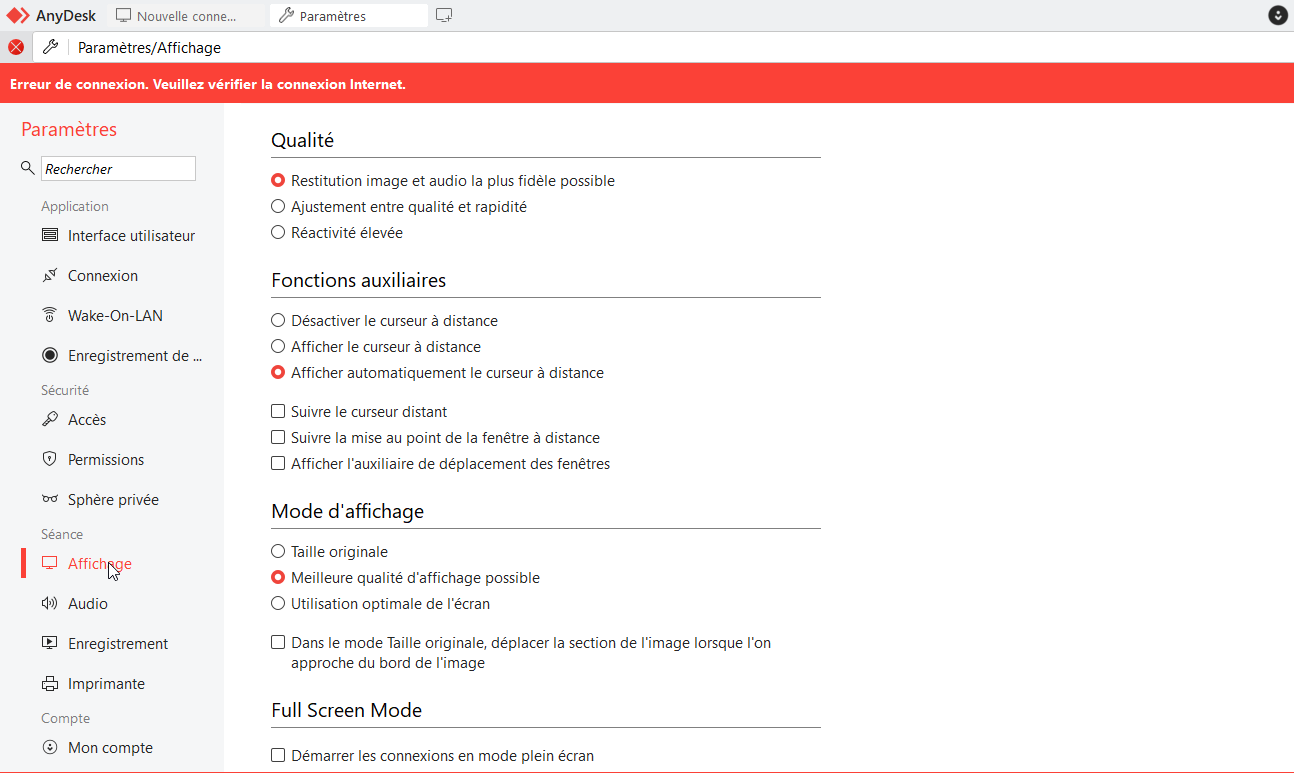 Paramètres · Affichage — Windows · 9.8.1
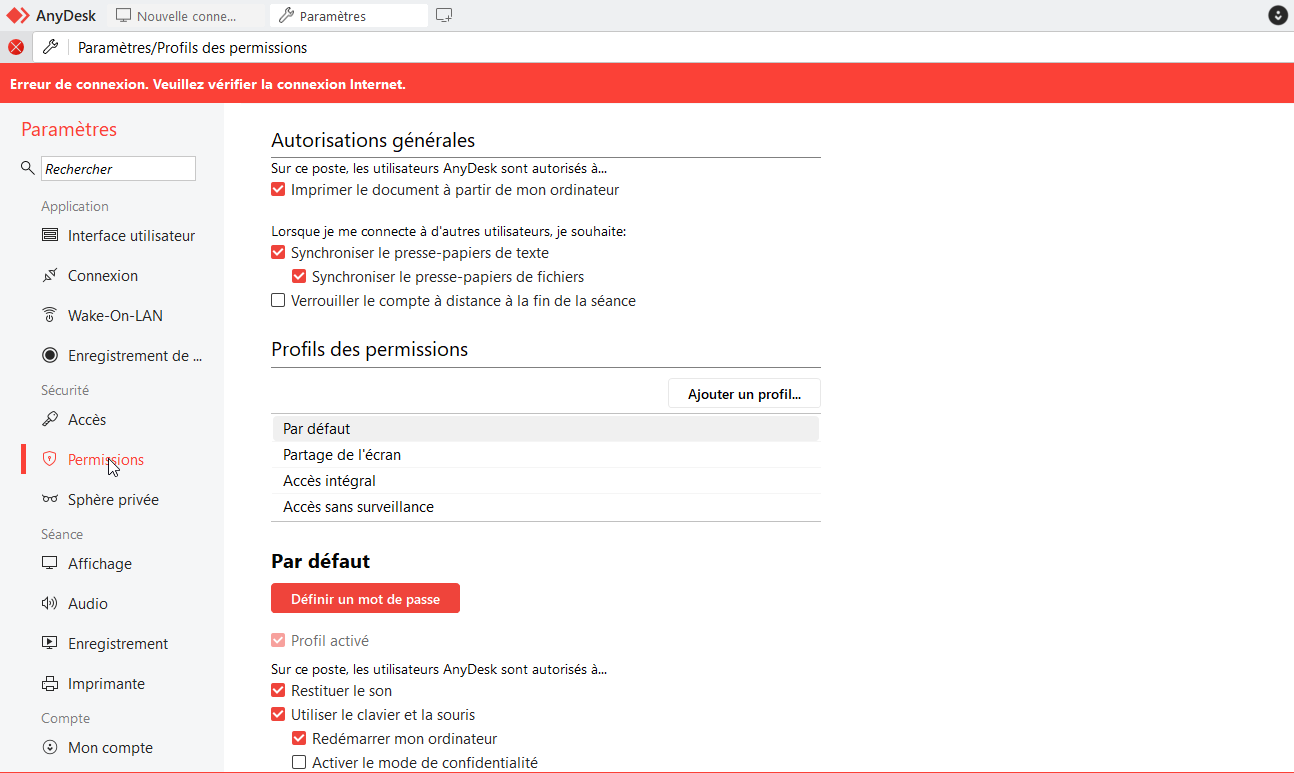 Paramètres · Permissions — Windows · 9.8.1
Captures réalisées par FreeSoft. Sélectionnez une image pour l’agrandir.
Toutes les fonctions de AnyDeskRécupérez le programme EXE original proposé sur cette page FreeSoft.
Ouvrez le fichier. Vous pouvez l’utiliser sans installation, ou choisir « Installer AnyDesk » puis suivre les instructions affichées.
Le mode portable doit être lancé manuellement. L’installation ajoute le service AnyDesk pour fonctionner en arrière-plan et rester accessible après fermeture de session ou redémarrage.
Ne désactivez pas la protection générale de votre appareil pour effectuer l’installation.
Lancez AnyDesk sur l’appareil local, celui depuis lequel vous vous connectez, et sur l’appareil distant à assister.
Sur l’appareil local, entrez l’identifiant ou l’alias de l’appareil distant dans le champ d’adresse, puis lancez la demande de connexion.
La personne devant le poste distant vérifie le demandeur et les droits demandés avant d’accepter. Terminez la session depuis l’un ou l’autre appareil lorsque l’assistance est finie.
Le client Windows sert à établir ou recevoir des sessions avec un appareil autorisé. Il propose des outils de contrôle et de transfert selon les permissions accordées. Une console de gestion dans un navigateur et une session de contrôle à distance ne sont pas la même chose : vérifiez le client, les droits et la licence requis pour l’usage choisi.
Sous Windows, le File Manager peut ouvrir une session dédiée aux fichiers ou être utilisé durant une session interactive. Les fichiers et le texte peuvent aussi passer par le presse-papiers avec copier-coller. Ces possibilités dépendent des droits « presse-papiers » et « transfert de fichiers » accordés ; désactivez-les si vous ne souhaitez pas partager ce contenu.
Les profils de permissions règlent séparément le contrôle clavier-souris, le son, le presse-papiers, les fichiers, le redémarrage, l’impression et d’autres actions. Contrôlez-les avant et pendant une session.
Réservez-le aux appareils que vous êtes autorisé à administrer. Il repose sur un mot de passe configuré sur le poste distant ; l’authentification à deux facteurs peut demander un code après ce mot de passe.
La personne distante peut voir le contenu affiché et les fichiers transférés lorsque les permissions correspondantes sont accordées. Le mode confidentialité masque l’écran physique distant sous conditions de compatibilité, de droits et de configuration.
Vérifiez l’identité du demandeur, méfiez-vous des sollicitations non demandées et refusez les accès inattendus. Une liste de contrôle d’accès peut limiter les sessions entrantes à des identifiants ou alias autorisés.
Vous pouvez modifier les autorisations dans les paramètres de votre appareil. Les déclarations du développeur ne constituent pas un audit indépendant.
Dans les réglages d’accès, les mises à jour automatiques peuvent être désactivées ou configurées sur les canaux Stable, Main ou Beta. Le canal Stable reçoit les versions après un délai supplémentaire ; Beta peut comporter des défauts de stabilité.
Si les mises à jour automatiques sont désactivées, téléchargez un EXE original plus récent depuis cette page FreeSoft puis exécutez-le. AnyDesk détecte l’ancienne installation et propose la mise à jour.
La mise à jour du client conserve l’identifiant AnyDesk et les réglages existants.
Une version répertoriée ne garantit pas la disponibilité d’un fichier vérifié à télécharger.
Historique complet des versionsEn mode portable, les invites UAC et certains outils administratifs peuvent être inaccessibles. Demandez l’élévation ou faites accepter la session avec des droits élevés ; des identifiants administrateur restent nécessaires pour les actions UAC.
Le client portable s’arrête lorsque sa fenêtre est fermée ou lors de la déconnexion utilisateur. Pour un accès en arrière-plan et après redémarrage, utilisez le mode installé sur un appareil autorisé.
Ajustez la qualité d’affichage dans les réglages ou la barre d’outils de session. Le choix entre qualité, équilibre et performance dépend du réseau et des ressources des appareils.
N’accordez pas l’accès à un interlocuteur non vérifié et ne communiquez pas vos codes d’accès. Mettez fin à la session si elle n’est pas souhaitée.
Échantillon analysé : 1 avis. Les points affichés concernent les avis des 90 derniers jours. Les dates de la source sont relatives ; leur intervalle complet reste dans les 90 derniers jours. Il s’agit de courts commentaires de la fiche mondiale de l’application, pas d’un sondage représentatif.
Synthèse du 21/10/2026
Aucun avis n’a encore été publié sur cette plateforme. Partagez votre expérience.
Le téléchargement ne signifie pas que tous les usages et fonctions sont gratuits. L’usage personnel gratuit peut comporter des limites et des interruptions de session ; pour un usage commercial, le client qui initie les connexions doit disposer d’une licence adaptée.
Non pour une session acceptée manuellement : le poste distant peut accepter ou refuser la demande. Un mot de passe est nécessaire lorsque l’accès sans surveillance est configuré sur le poste distant.
Le fichier EXE peut être utilisé sans installation, mais doit être lancé manuellement et ne reste pas actif après fermeture ou déconnexion. L’installation active le service AnyDesk, utile pour l’arrière-plan, les redémarrages et l’accès sans surveillance.
Oui. Le poste contrôlé conserve la possibilité de déconnecter une session active ; l’appareil local peut également y mettre fin.
Non. La documentation indique que le VPN AnyDesk est disponible sur les clients installés macOS, Linux et Android, pas sur le client Windows.

 Compatibilité et données de l’application
 Fonctions de l’application


 Comment installer
 Premier démarrage
 Transférer ses données
 Utilisation au Sénégal


 Comment mettre à jour
 Résoudre un problème
 Synthèse des avis par IA
 Avis des membres FreeSoft