Langue modifiable dans l’application dès Android 13
Ajout du changement de langue directement dans l’application sur Android 13 et versions ultérieures. L’indication de focus est harmonisée. AD-One améliore la mise en page des petits écrans et la gestion des entrées, et corrige le retour en haut des raccourcis après fermeture de leur menu contextuel.
Android uniquement. Le changement de langue intégré nécessite Android 13 ou une version ultérieure ; les autres améliorations citées concernent notamment AD-One.
La signature de l’éditeur correspond à la référence
Fonctions de l’application
Assistance entre appareils compatibles
Saisissez l’identifiant ou l’alias de l’appareil distant pour démarrer une session. Les demandes entrantes peuvent être acceptées ou refusées manuellement.
Contrôle Android conditionnel
La visualisation de l’écran peut fonctionner sans module, mais le contrôle des entrées nécessite généralement un plugin adapté et l’autorisation Accessibilité. Certaines restrictions constructeur peuvent limiter les actions.
Fichiers et presse-papiers
Le transfert de fichiers, le gestionnaire de fichiers et la synchronisation du presse-papiers sont proposés selon les droits accordés et l’appareil distant.
Accès sans surveillance
Sur un appareil autorisé, configurez un mot de passe d’accès sans surveillance et, si nécessaire, une double authentification. Une confirmation système du partage d’écran peut encore être demandée localement.
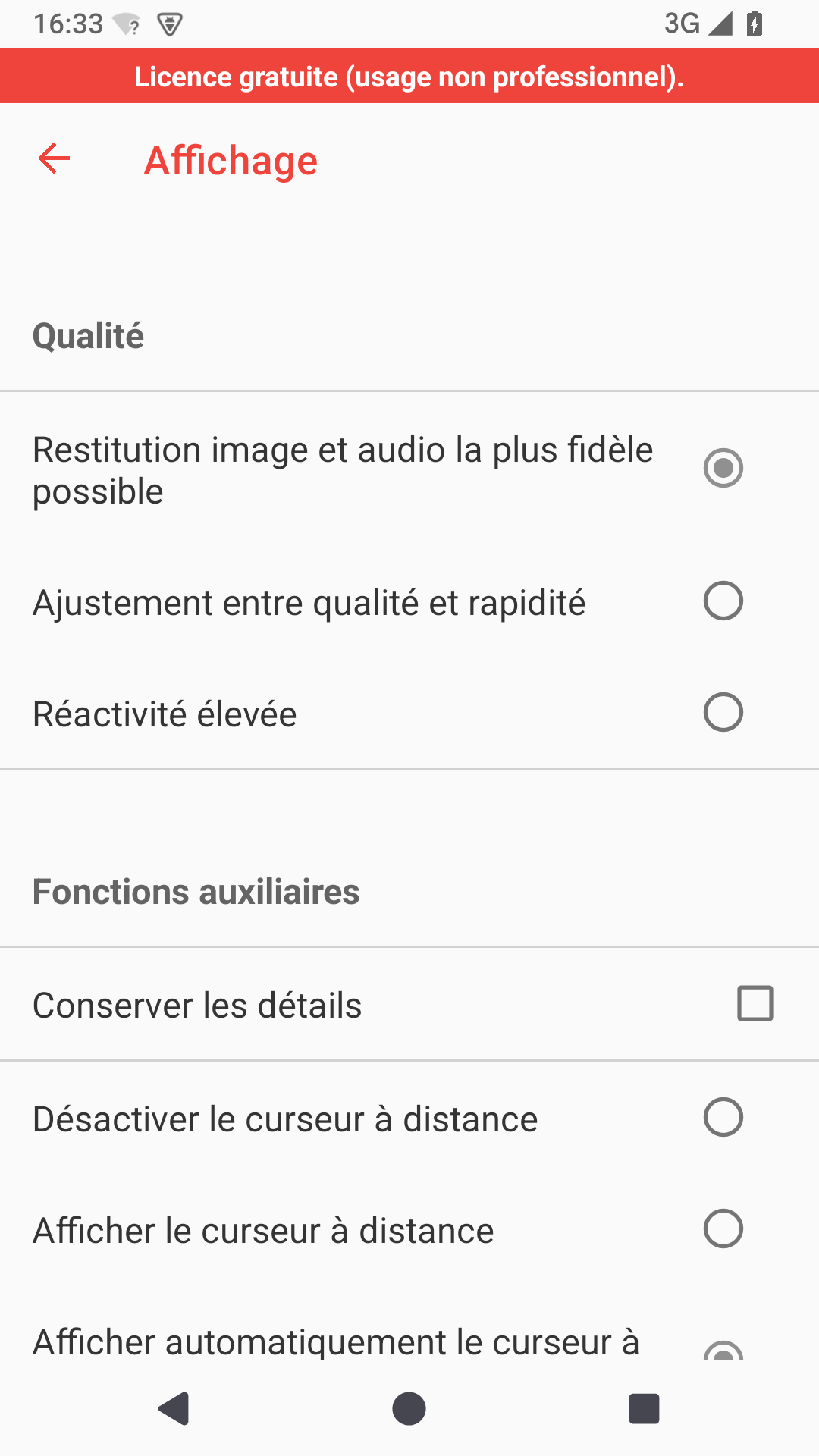
Paramètres · Affichage — Android · 9.0.2
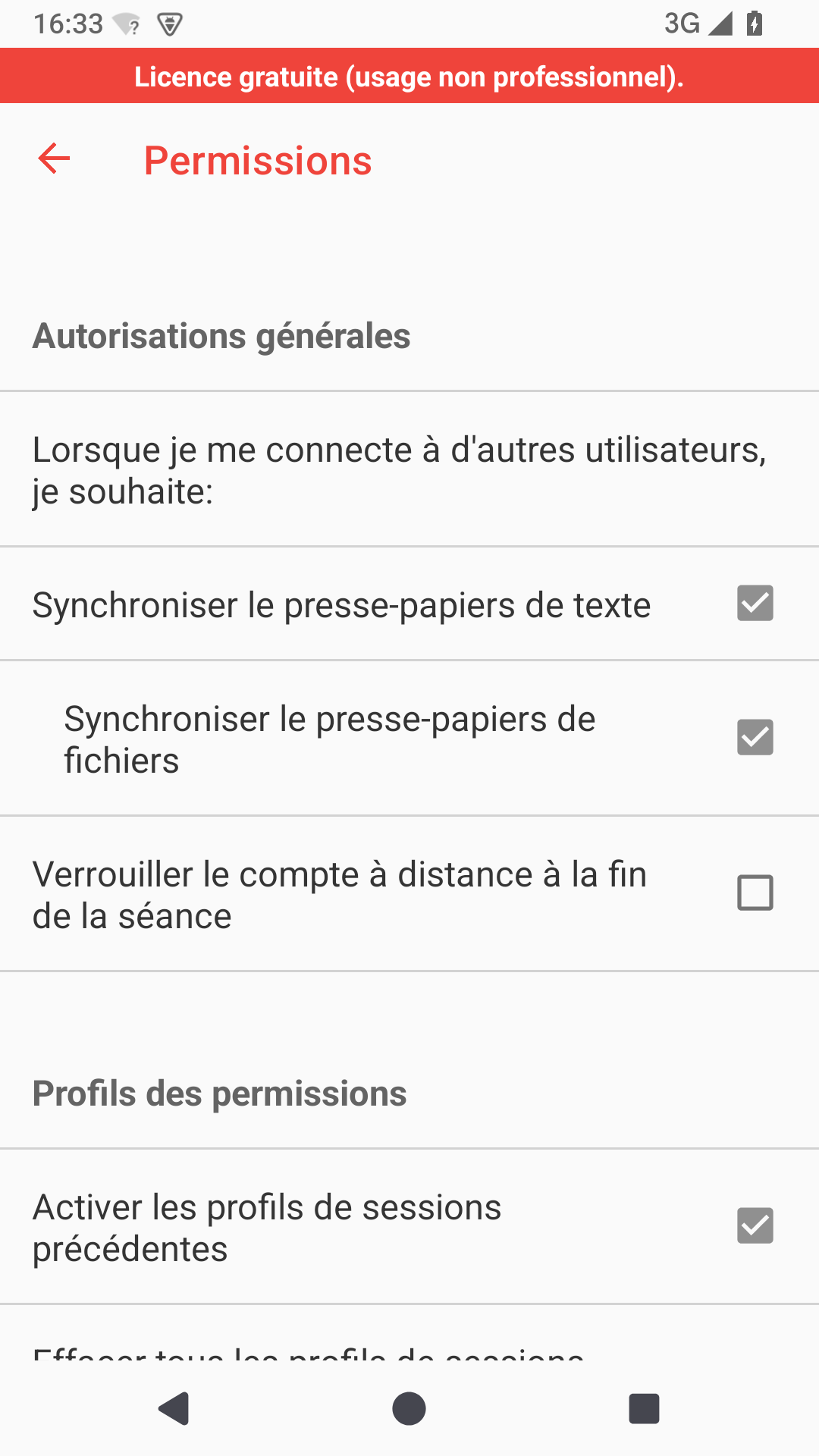
Paramètres · Permissions — Android · 9.0.2
Captures réalisées par FreeSoft. Sélectionnez une image pour l’agrandir.
Enregistrez l’APK AnyDesk original proposé par FreeSoft sur l’appareil Android.
2
Autorisez l’installation pour l’application utilisée
Dans les réglages Android, accordez l’autorisation d’installer cette application à l’outil qui ouvre le fichier, puis revenez au fichier APK. Respectez les restrictions de sécurité de l’appareil.
3
Installez et ouvrez AnyDesk
Touchez le fichier APK et suivez les indications à l’écran. Le client standard est installé ; les modules de contrôle Android constituent des composants distincts.
Ne désactivez pas la protection générale de votre appareil pour effectuer l’installation.
Premier démarrage
1
Identifiez les deux appareils
Ouvrez AnyDesk sur l’appareil local, celui depuis lequel vous vous connectez, et sur l’appareil distant que vous souhaitez assister.
2
Envoyez la demande au bon appareil
Depuis l’appareil local, saisissez l’identifiant ou l’alias de l’appareil distant. Vérifiez avec son utilisateur que la demande attendue est bien la vôtre.
3
Acceptez uniquement les droits nécessaires
Sur l’appareil distant, examinez les permissions puis acceptez ou refusez la demande. Terminez la session dès que l’assistance est achevée.
Transférer ses données
AnyDesk permet de transférer des fichiers entre Android et un appareil distant compatible. Vous pouvez aussi lancer une session de gestion de fichiers et utiliser le presse-papiers lorsque ces droits sont autorisés. Un transfert de fichiers ne correspond pas à une sauvegarde complète de l’appareil.
Utilisation au Sénégal
La vitrine sénégalaise de Google Play présente AnyDesk Software GmbH comme éditeur et indique un téléchargement gratuit.
L’édition standard utilise Internet pour retrouver les appareils et démarrer les sessions. La connexion du poste distant compte aussi : vérifiez l’accès réseau des deux côtés avant une assistance.
Pour initier des sessions à titre professionnel, le client qui se connecte doit disposer de la licence adaptée. Le téléchargement gratuit ne remplace pas cette licence.
Autorisations et confidentialité
Profils de session
Les profils distinguent notamment l’affichage seul, l’accès complet et l’accès sans surveillance. Les droits de contrôle, de presse-papiers et de transfert de fichiers se règlent séparément.
Accessibilité et partage d’écran
Le plugin de contrôle donne à AnyDesk les capacités nécessaires pour les entrées à distance ; son service doit ensuite être activé dans Accessibilité. Android peut aussi demander votre consentement pour diffuser l’écran.
Confidentialité et confiance
La personne distante peut voir le contenu de l’écran et les fichiers auxquels vous donnez accès. N’acceptez que des interlocuteurs vérifiés et refusez toute sollicitation d’assistance non demandée.
Vous pouvez modifier les autorisations dans les paramètres de votre appareil. Les déclarations du développeur ne constituent pas un audit indépendant.
Comment mettre à jour
1
Vérifiez la disponibilité d’une nouvelle APK
L’APK installée directement ne se met pas à jour automatiquement. Téléchargez une version plus récente de l’APK original depuis cette page lorsqu’elle est disponible.
2
Installez-la sur la version existante
Ouvrez la nouvelle APK et suivez la procédure Android pour mettre à niveau l’installation existante.
3
Distinguez les canaux de mise à jour
Les mises à jour automatiques de Google Play concernent une installation issue de ce magasin. Elles ne mettent pas à jour l’APK installée directement.
Vérifiez qu’AnyDesk a proposé le plugin adapté, que celui-ci est installé et que son autorisation Accessibilité est active. Sans plugin compatible, seule la vue de l’écran peut être disponible.
Le partage d’écran attend une action locale
Acceptez la confirmation système affichée sur l’Android distant. Cette demande peut rester nécessaire, y compris avec un accès sans surveillance configuré.
La session se ferme en arrière-plan
La limitation de batterie peut interrompre AnyDesk ou son plugin. Consultez les réglages de batterie de l’appareil pour autoriser leur activité en arrière-plan si vous en avez besoin.
L’application rencontre un comportement inattendu
Dans AnyDesk, ouvrez les informations de l’application pour consulter le journal ou envoyer les informations de support avec une description du problème.
Synthèse des avis par IA
Google Play · Sénégal · Android
4,6 / 5133 899 notes
Échantillon analysé : 17 avis.
Du 20/08/2026 au 25/10/2026.
Les points affichés concernent les avis des 90 derniers jours. La note du magasin n’est pas la moyenne de cet échantillon.
Points appréciés
Un utilisateur apprécie la gratuité pour un usage personnel et la configuration facile en version 9.0.2.
Un utilisateur juge l’application très bonne pour contrôler ponctuellement son PC à distance.
Points critiqués
Un utilisateur signale que l’application se ferme pendant les sessions en version 8.5.0.
Un utilisateur estime difficile de résilier une offre payante et critique sa reconduction.
Synthèse du 31/10/2026
Avis des membres FreeSoft
Aucun avis n’a encore été publié sur cette plateforme. Partagez votre expérience.
Questions fréquentes
AnyDesk est-il gratuit ?
Le téléchargement gratuit ne rend pas tous les usages et services gratuits. L’usage personnel gratuit peut comporter des limites et des interruptions de session ; une licence appropriée est requise pour les clients sortants utilisés à des fins commerciales.
Faut-il un compte pour aider quelqu’un ?
Non, une session acceptée manuellement peut démarrer avec l’identifiant ou l’alias de l’appareil distant. Un compte ou un mot de passe d’accès sans surveillance n’est pas requis dans tous les cas.
Puis-je contrôler n’importe quel Android ?
Non. Le contrôle dépend notamment de la compatibilité du plugin, de l’autorisation Accessibilité et des restrictions du fabricant. Sans ces conditions, l’écran peut être visible sans contrôle complet.
Comment arrêter une connexion ?
L’appareil distant peut déconnecter la session à tout moment ; le menu de session Android propose également la fermeture de session.
 FreeSoft

 Anciennes versions


 Compatibilité et données de l’application
 Fonctions de l’application


 Comment installer
 Premier démarrage
 Transférer ses données
 Utilisation au Sénégal

 Comment mettre à jour
 Résoudre un problème
 Synthèse des avis par IA
 Avis des membres FreeSoft